独立开发者的能力地图与工具准备
这一篇先做一件很小的真事:把ClearCopy的英文介绍存成网页,改坏一句,再用Git找出改动。最后你会得到一个能在浏览器打开的index.html和一条看得懂的修改记录。AI以后可以帮你写代码,但你要能指出“这一行把离线清单写成了跨设备同步”,并让它改回来。
准备一台电脑、浏览器和纯文本编辑器。VS Code可以从官方下载页安装;macOS自带文本编辑也可使用,但应先转为纯文本,文件必须叫index.html,不能是index.html.txt。本篇不需要域名、云服务器、模型密钥或支付账号。
先让一个文件变成页面
在电脑上新建clearcopy-practice文件夹。用编辑器创建index.html,粘贴下面的完整内容并保存:
<!doctype html>
<html lang="en">
<meta charset="utf-8">
<meta name="viewport" content="width=device-width, initial-scale=1">
<title>ClearCopy draft</title>
<h1>Check your App Store description</h1>
<p>Create packing lists, check off items, and reuse lists offline.</p>
<p>No account or cloud sync.</p>
</html>
双击文件,用浏览器打开。你应看到一个大标题和两行英文,浏览器标签页名为“ClearCopy draft”。页面很朴素,恰好方便观察:title控制标签名,h1是页面主标题,p是段落。把h1中的“Check”改成“Review”,保存文件,再刷新浏览器;大标题随之变化,标签名不会变化。
MDN的HTML入门也从元素如何组织内容讲起。你不用先背完所有标签,先熟悉“编辑文件、保存、刷新、看到变化”这个来回。如果双击后看到源码,检查扩展名和默认打开方式;如果修改没有出现,检查是否保存了另一个同名文件。
这个页面只有已写好的介绍,没有真的检查任何文案。你已经做出了可读的前端草稿,尚未创建后台服务。把这两个状态分清,接下来向AI提要求时就能少一些误会。
给当前版本留一个能比较的起点
Git记录文件的版本,GitHub可以托管Git仓库,它们不是同一个东西。GitHub的Git介绍解释了仓库、提交和基本命令。这里先在本机练习,不上传任何文件,也不需要注册GitHub。
在电脑终端运行git --version。如果能看到git version及版本号,继续;若提示找不到命令,按Git安装说明为自己的系统安装后重新打开终端。macOS也可能先提示安装命令行开发工具,安装完成再试。
在终端进入刚才的练习文件夹。可以先输入cd ,注意末尾有空格,再把文件夹拖进终端,按回车。运行以下命令,创建仓库并存下第一版:
git init
git add index.html
git -c user.name="Practice" \
  -c user.email="practice@example.invalid" \
  commit -m "Add first page"
示例姓名与邮箱只用于这次本地练习的提交,不用于公开发布。成功后,终端会显示提交摘要和创建index.html的记录。本文已在独立临时目录执行过这些Git操作,没有改动正式项目。
现在用编辑器把“reuse lists offline”改成“sync lists across devices”,保存文件。回到终端运行:
git diff -- index.html
输出会包含这样的两行:
-<p>Create packing lists, check off items, and reuse lists offline.</p>
+<p>Create packing lists, check off items, and sync lists across devices.</p>
减号是旧内容,加号是新内容。你不需要懂复杂编程,也能看出新版本增加了跨设备同步,而练习App只支持离线清单。这就是审阅AI改动时最先要掌握的能力:把变更和需求逐行对上。
在编辑器里把这句话改回原文,再运行同一个git diff。若没有其他改动,终端不再打印差异。这里不用删除目录或强制重置的命令,保留你已经理解的那条修改记录即可。
看懂浏览器还会向哪里要东西
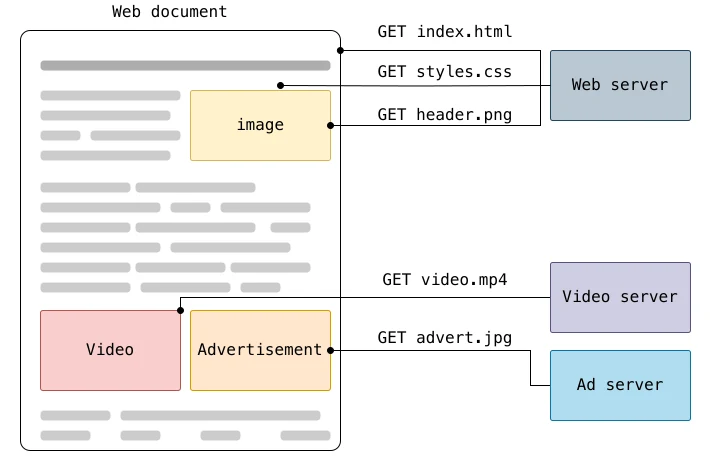
本地文件练习只读取电脑上的HTML。真正访问网上的网站时,浏览器会向服务器发请求,再收到响应。MDN的HTTP概览开篇配图还画出了一个页面请求多个资源的过程:HTML、样式、图片、视频可以来自不同位置。
看配图时,从页面走向各资源的箭头读起。以后ClearCopy出现“文字能显示,图片不显示”,你就会知道页面不是只有一项下载;“按钮有样式,检查结果没有回来”,也可能是另一条API请求失败。先判断哪一部分没到,再让AI检查对应文件或接口,比把整站重写一遍更有效。
等进入第三章,我们使用Astro组织页面、Node.js/Fastify处理接口、PostgreSQL保存必要数据、Railway托管服务。现在不需要为这些名字逐个购买账号。官网工具会更新,例如Astro安装页在本次核对时要求Node.js至少22.23.4;安装时先看前提,不能因为一台电脑“已经装了Node”就跳过版本检查。
给AI一份能准确执行的小任务
你现在可以把刚才的事实和文件一起交给AI。下面是一份已填好的请求,可在你使用的AI编程工具中发送;发送前打开练习目录,不要混进正式项目。
任务:只修改当前目录的index.html。
把页面主标题改成 Review your App Store description。
保留浏览器标签名 ClearCopy draft。
正文仍只表达行程、勾选、复用、离线。
不要添加账号、云同步或AI规划。
不要安装依赖,也不要新增文件。
完成后说明改了哪一行。
改完先打开浏览器刷新,看主标题是否变化;再运行git diff -- index.html,看它是否只改了h1。如果AI顺手加了同步承诺或一整套登录页,直接把差异中相关行指给它,让它恢复,并解释原任务只要求改标题。
你留下的成果很小,却完整包含了独立开发的基本动作:把需求写清楚,定位文件,观察页面,比较版本,纠正错误。保留这个练习目录。以后工具越来越多时,你仍可以用同样的动作判断它们究竟改了什么。