
内容营销:文章、视频与社交媒体分发
只用一份材料,做出今天可以发布的文章草稿和视频脚本:为什么离线行李清单App的介绍里不该写跨设备同步,以及应该改成什么。 你会拿到一篇完整短文、45秒分镜和两条社交文案,不再从“保持内容更新”开始空想选题。
以下都是本书的教学素材。实际发布前,把演示画面录成你自己工具能做到的样子;若只有人工样例,视频里也如实标为人工示例。
把一次具体修改写成可读短文
先复制这篇短文,放到草稿中:
Title: Remove a sync claim from an offline app description

An offline packing-list app can create trips, check off packed
items, and reuse a saved list. It doesn't provide accounts or
cloud sync.

Its draft says:
“Sync your packing list across all devices.”

The sentence is fluent, but the feature isn't in the supplied
product facts. A reader could reasonably expect the same list
to appear on another device.

A factual replacement is:
“Reuse your packing list for future trips.”

The replacement keeps a real benefit without inventing sync.
Before accepting an AI rewrite, compare every feature claim
with what the app actually provides.

You can review the full input and sample report here:
[PUBLIC SAMPLE URL]
这篇短文已经给了原文、问题和替代句。读者即使不打开工具,也能学会检查一个功能宣称。Google的内容质量说明强调原创分析和读完以后是否有帮助;本例的新增价值就在具体删改和原因,不能只把官方说明改写一遍,再在结尾放购买链接。
标题不要改成“让你的App下载翻倍的AI秘密”,因为这次演示没有测下载量。也别把sync这个改动扩写成十项不存在的检查结果。材料只有一个清楚的问题时,围绕它讲完已经足够。
用45秒把输入和结果拍出来
打开你自己的本地工具或样例页面,准备录屏软件,关闭个人消息和无关页签。按这个分镜录,不需要先做复杂片头:
| 时间 | 画面 | 旁白或字幕 |
|---|---|---|
| 0–6秒 | 实际功能清单 | This app works offline. It reuses packing lists. |
| 6–14秒 | 高亮草稿里的sync句子 | The draft promises cross-device sync. |
| 14–25秒 | 功能清单与问题并排 | That feature isn't in the product facts. |
| 25–35秒 | 显示替代句 | Keep the benefit: reuse your list for future trips. |
| 35–45秒 | 完整报告与样例入口 | Compare a rewrite with your real features before publishing. |
如果你用Mac,录屏入口按Apple官方操作说明即可,不需要先挑新软件:
- 打开教学页面后按 Shift–Command–5,出现截屏工具栏。
- 选择 Record Selected Portion(录制所选部分),拖动边框只框住输入、报告与必要界面,避开个人消息和其他窗口。
- 在 Options 中选择保存位置。需要旁白时选麦克风,不需要就保持无麦克风;可选显示鼠标点击。
- 点击 Record,按表里的顺序操作并读字幕;完成后点击菜单栏 Stop,或按 Command–Control–Esc。
- 到你选择的保存位置找到录屏,用QuickTime Player打开回看。默认可能保存为
.mov,先保留原文件;后面的.mp4只是发布规划,改文件后缀不会转换视频格式。
这里是给你跟做的录制步骤,作者没有替你录制或声称已经获得演示视频。
录完关掉声音看一遍。仍能看懂输入、问题和改写,说明字幕承担了必要信息。再将视频缩到手机大小,确认被高亮的英文可读;若太小,裁到相关文本区域,不要录整张桌面再缩成细线。
如果这一步仍是人工填入报告,就在第一屏或说明中写Manually prepared sample report。不要剪掉等待或错误再声称处理速度已达到某个秒数;这段视频的目标是解释改写理由。
给视频准备四种不同地址
如果将视频放在自己网站,先读Google视频搜索说明。配图用来区分观看页、播放器、视频文件和缩略图:它们不是同一个链接。
本次可采用如下文件规划,域名为示意,部署后换成真实地址:
观看页 /demos/remove-sync-claim/
视频文件 /media/remove-sync-claim.mp4
缩略图 /media/remove-sync-claim.webp
文字稿 /demos/remove-sync-claim/ 页面内直接可读
观看页打开就能看到对应视频和说明,不靠点击另一个弹窗才插入播放器。使用稳定的公开媒体地址,不用几分钟后就过期的下载链接。给视频写独立标题、描述和与内容一致的缩略图;做到这些不保证出现在视频搜索结果中。
短文页若只是辅助嵌入同一个视频,仍应把文章本身写完整。官方文档区分专门观看页和附带视频的普通文章页,别因为放了播放器就把所有页面都叫视频专题。
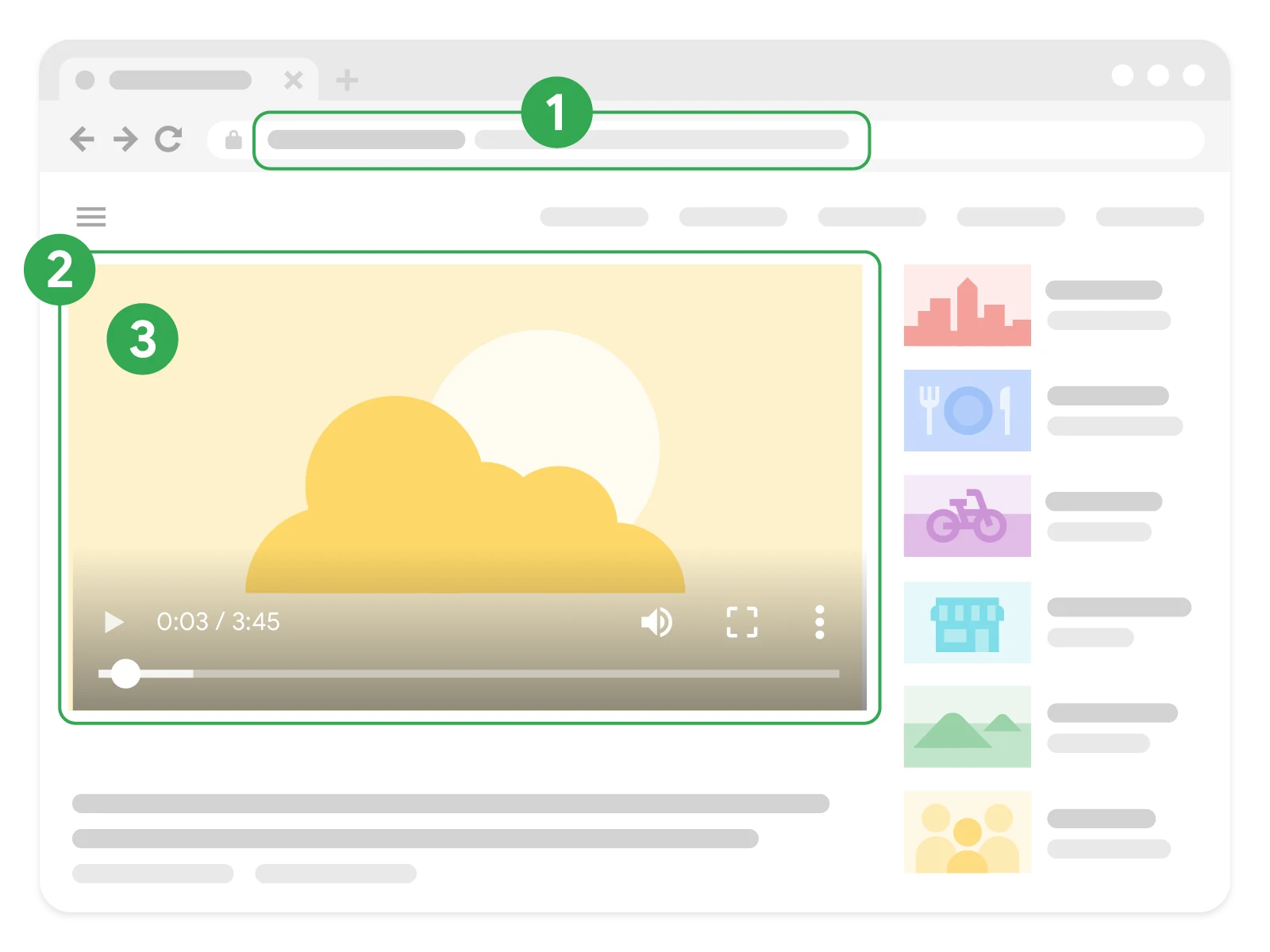
按场景改入口,不改事实
把长文改成两种分发版本,每个版本都保留这个实际改动:
Short post:
A fluent app description can still promise a feature that
isn't there. In this packing-list example, we replace a
cross-device sync claim with a real benefit: reusing lists.
Full before/after: [ARTICLE URL]
Developer discussion:
When reviewing AI-written app copy, do you check each feature
claim against the product facts? Here's a small example:
“sync across devices” becomes “reuse your packing list”.
I made the sample tool and would welcome feedback on the report.
第一条适合带文章入口,第二条适合允许相关讨论的地方。对方尚未表达兴趣时,不把一篇讨论变成连续私信推广。发布规则与能否放链接仍按目标平台判断。
Google Analytics链接标记说明可帮助给来源分别加utm_source与utm_medium。例如短视频入口使用utm_source=video_channel&utm_medium=social&utm_campaign=sync_example,文章自身的站内链接不必再打外部活动标记。
发布后只回答一个效果问题
这次先观察“看过内容的人,是否愿意打开完整样例”,而不是用点赞数量代替使用。若一段演示带来30次文章访问、8次样例打开,样例打开比例是8÷30约26.7%,这是演算示例,实际值要自己采集。
如果有人问“离线也能同步吗”,回到分镜14–25秒,把“不提供同步”的功能事实呈现得更清楚。若大家看懂却不需要改写,换一个更贴近用户任务的例子,不必把同一个视频再剪十遍。
保存短文、分镜和真实录屏文件。它们共同展示同一处可解释的修改,文章能读、视频能看、讨论能接着聊,内容复用就有了实际材料。